Sabtu, 14 September 2013

Microsoft Word

Pengertian Microsoft Word

Microsoft Word merupakan program aplikasi dari microsoft office yang biasa sering di gunakan untuk pengelolahan teks, pengelolahan dokumen, laporan dan lain sebagainya. Sekarang hampir semua lapisan masyarakat menggunakan komputer terutama microsoft office word untuk aktifitasnya, seperti halnya siswa, guru, pekerja, pengusaha, dan hampir semuanya menggunakan office word untuk menunjang aktifitasnya.


Fungsi Microsoft Word

Fungsi dan kegunaan microsoft word itu sendiri bervariasi /bermacam-macam tergantung dari si user /pemakainya. Fungsi utama dari microsoft word adalah membantu kita dalam mengolah kata jadi seperti pengertian di atas Ms word memang di khususkan untuk pengolahan kata.

Bagian-Bagian Microsoft Word
Menu control window : untuk menutup, mengembalikan,memindahkan, mengukur, membesarkan dan mengecilkan jendela
Menu bar : baris yang berisi menu-menu perintah
Toolbar : baris yang berisi kumpulan gambar/simbol yang mewakili suatu perintah dalam menu
Statusbar : untuk menampilkan formasi tentang nomor halaman dokumen,posisi kursor,modus pengetikan dan keterangan singkat mengenai fungsi waktu
Titlebar : berisikan nama program aplikasi dan nama file yang sedang aktif. Baris judul ini digunakan untuk memindahkan jendela ke posisi lain yang dinginkan(digeser dengan mouse)
Icon maximize : untuk memperbesar jendela hingga satu layar penuh/mengembalikan jendela ke ukuran sebelumnya.
Icon minimize : untuk memperkecil jendela hingga membentuk icon aktif pada taskbar
Scroll bar : untuk menggulung jendela dokumen pada lembar kerja kekanan/kekiri dan keatas/ke bawah
Workspace area : daerah yang digunakan untuk melakukan pengetikan dokumen.
Di pojok kanan sebelahnya window terdapat button  untuk melakukan minimize, maximize dan menutup aplikasi word.
 Pengertian Tab, Ribbon, dan Group
Tab adalah sederetan menu yang ditandai dengan teks. terdiri dari tab Home, Insert, Page Layout,References, Mailings, Review, dan View.
Ribbon adalah area yang digunakan untuk menampilkan tab dan menu dari tab yang aktif.
Group adalah kelompok menu dalam tiap Ribbon yang memiliki kesamaan fungsi.  Jadi, Ribbon menyediakan tab yang terdiri dari menu, dan menu sendiri terdiri dari beberapa Group, dan Group terdiri dari sekumpulan menu yang memiliki kesamaan fungsi.
 ·       Icon icon pada Microsoft Word

·         Office Button 

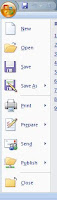
·         Office Button terdiri dari dua area, yaitu area kiri dan area kanan. Area kiri berisi perintah seperti New, Open, Save, Save As, Print, Prepare, Send, Publish, dan Close. Sedangkan di area kanan berisi pintasan file dokumen yang baru-baru ini dibuka. Icon icon yang ter dapat pada Office Button, yaitu :
·         New : Digunakan untuk membuat file dokumen kosong baru.
·         Open : Digunakan untuk membuka file dokumen yang tersimpan.
·         Save : Digunakan untuk menyimpan file dokumen aktif.
·         Save As : untuk menyimpan file dokumen ke dalam format tertentu.
·         Print : Digunakan untuk mencetak file dokumen yang sedang aktif.
·         Prepare : Digunakan untuk melakukan properti khusus terhadap file dokumen aktif.
·         Send : Digunakan untuk mengirimkan file dokumen aktif sebagai email / faksimile.
·         Publish : Digunakan untuk menerbitkan dokumen aktif ke website / blog / dll.
·         Close : Digunakan untuk menutup file dokumen aktif.


·         Ribbon Tab Home
·         Group Clipboard

·         Paste : untuk menempelkan hasil copy atau cut.
·         Cut : untuk memotong teks/objek terpilih.
·         Copy : untuk menggandakan teks/objek terpilih.
·         Format Painter : untuk meniru format halaman dokumen ke dalam dokumen lainnya.
 

·         Group Font
·         Font : untuk memilih jenis huruf.
·         Font Size : untuk mengatur ukuran huruf.
·         Grow Font : untuk memperbesar ukuran huruf secara instan.
·         Shirink Font : untuk memperkecil ukuran huruf secara instan.
·         Change Case : untuk mengubah status huruf kapital/huruf kecil.
·         Clear Formatting : untuk menghapus pemformatan teks terpilih.
·         Bold : untuk menebalkan teks terpilih.
·         Italic : untuk memiringkan Teks terpilih.
·         Underline : untuk memberikan garis bawah pada teks terpilih.
·         Striketrough : memberikan tanda coret padateks terpilih.
·         Subscript : untuk mengetik karakter pemangkatan.
·         Superscript : untuk mengetik karakter pemangkatan.
·         Text Effect : untuk memberikan efek artistik pada teks terpilih.
·         Text Highlight Color : untuk memberikan warna stabilo di belakang teks terpilih.
·         Font Color : untuk mengatur warna teks terpilih.
 
·         Group Paragraph
·         Bullets : untuk memberikan tanda bullet di tiap paragraf  terpilih.
·         Numbering : untuk memberikan format penomoran di tiap paragraf terpilih.
·         Decrease Indent : untuk menggeser baris kedua paragraf ke kiri.
·         Increase Indent : untuk menggeser baris kedua paragraf ke kanan.
·         Left-to-Right : untuk menjadikan arah teks berjalan dari kiri ke kanan (format Latin).
·         Right-toLeft : untuk menjadikan arah teks berjalan dari kanan ke kiri (format Arab).
·         Short : untuk menyortir data.
·         Show Paragraph  Marks : untuk menampilkan / menyembunyikan tanda koreksi paragraph.
·         Align Text Left : untuk mengatur teks rata kiri.
·         Center : untuk mengatur teks rata tengah.
·         Alignt Text Right : untuk mengatur teks rata kanan.
·         Justify : untuk mengatur teks rata kanan-kiri.
·         Line Spacing : untuk mengatur jarak antar baris teks.
·         Shading : untuk mengatur warna latar teks terpilih.
·         Border : untuk memberikan garis tepi pada teks terpilih.
 
·         Group Styles
·         Heading Styles : berisi pilihan format judul/subjudul dari paragraf terpilih.
·         Change Styles : berisi pilihan pengaturan tema paragraph.
 
 
·         Group Editing
·         Find : untuk mencari kata tertentu berdasarkan keyword tertentu dalam suatu file.
·         Replace : untuk mencari dan mengganti kata yang ditemukan untuk diganti dengan kata tertentu dalam suatu file
·         Select : untuk memilih objek atau teks tertentu di dalam suatu file.
 
·         Ribbon Tab Insert
·         Group Pages 

·         Cover Pages : Untuk membuat cover/ sampul depan.
·         Blank Pages : untuk menyisipkan sebuah halaman baru.
·         Page Break : Untuk memulai halaman selanjutnya pada posisi saat ini.
 
·         Group Tables
·         Table : untuk membuat table.
 
·         Group Illustration
·         Picture : untuk menyisipkan gambar ke dalam dokumen.
 
·         Clip Art : Untuk menyisipkan kreasi seni, film, suara atau photo yang telah terformat.
·         Shapes : untuk membuat bentuk-bentuk tertentu tanpa harus memakai aplikasi tambahan.
·         SmartArt : untuk menampilkan sebuah visualisasi informasi yang akan ditampilkan dalam bentuk gambar, sehingga mudah dan cepat dalam pembuatannya.
·         Chart : untuk membuat diagram.
 
·         Group Links
·         Hyperlink : Untuk menambahkan sebuah link untuk sebuah halaman web.
·         Bookmark : untuk menyisipkan tanda yang dapat dipakai untuk di tuju pada dokumen.
·         Croos-reference : Digunakan untuk menyisipkanfootnote,caption, cross reference, dan indeks.
 
·         Group Header & Footer
·         Header : untuk membuat teks yang selalu muncul pada bagian atas dari dokumen.
·         Footer : untuk membuat teks yang selalu muncul pada bagian bawah dari dokumen.
·         Page Number : untuk menyisipkan nomor halaman ke dokumen.


·         Group Text
·         Text box : untuk menyisipkan kotak teks pada dokumen.
·         Quick Parts : untuk menyisipkan objek-objek yang sering digunakan dengan cepat dan efisien.
·         WordArt : untuk menyisipkan dekorasi tulisan ke dalam dokumen.
·         Drop Cap : Untuk menambahkan huruf kapital dalam ukuran besar di awal paragraph.
·         Signature Line : Untuk menyisipkan garis tanda tangan pemilik dokumen.
·         Date & Time : untuk menyisipkan tanggal dan waktu yang aktif pada dokumen yang sedang aktif.
·         Object : untuk menyisipkan objek ke dalam dokumen.


·         Group Symbols
·         Equation : untuk membuat format matematika.
·         Symbols : untuk penyisipan simbol-simbol khusus.
 
·         Ribbon Tab Page Layout
·         Group Themes 

·         Themes : untuk memilih tema halaman yang meliputi warna halaman berikut warna hurufnya.
·         Colors : untuk mengatur warna tema halaman.
·         Fonts : untuk mengatur tema huruf yang akan diterapkan ke halaman dokumen aktif.
·         Effects : untuk mengatur tema efek terhadap objek Shape yang terdapat di halaman dokumen.
 
·         Group Page Setup
·         Margins : untuk mengatur batas teks di halaman dokumen.
·         Orientation : untuk mengatur posisi kertas.
·         Size : untuk mengatur ukuran halaman.
·         Columns : untuk mengatur jumlah kolom teks.
·         Breaks : untuk mengatur kontinuitas halaman maupun kolom teks.
·         Line Number : untuk mengatur kontinuitas nomor baris teks.
·         Hyphenation : untuk memisahkan suku kata dengan tanda hubung secara otomatis.
 
·         Group Page Background
·         Watermark : untuk memberikan efek tanda air di belakang teks.
·         Page Color : untuk mengatur warna latar halaman.
·         Page Borders : untuk mengatur garis tepi halaman.
 
·         Group Paragraph
·         Indent : untuk mengatur batas teks.
·         Spacing : untuk mengatur jarak antar paragraf.
 
·         Group Arrange
·         Position : untuk mengatur posisi objek di dalam suatu halaman.
·         Bring to Front : untuk untuk memposisikan suatu objek dengan objek lainnya.
·         Send to Back : untuk mengirim objek terpilih ke belakang objek lainnya.
·         Text Warpping : untuk mengatur posisi objek dalam kaitannya dengan paragraf teks.
·         Align : untuk mengatur posisi objek lepas.
·         Group : untuk mengelompokkan beberapa objek menjadi satu grup.
·         Rotate : untuk memutar, dan membalik suatu objek terpilih.


Microsoft Power Point

Pengertian Microsoft PowerPoint


PowerPoint atau Microsoft Office PowerPoint adalah sebuah program komputer untuk presentasi yang dikembangkan oleh Microsoft di dalam paket aplikasi kantoranmereka, Microsoft Office, selain Microsoft Word, Excel, Access dan beberapa programlainnya.PowerPoint berjalan di atas komputer PC berbasis sistem operasi Microsoft Windowsdan juga Apple Macintosh yang menggunakan sistem operasi Apple Mac OS, meskipun pada awalnya aplikasi ini berjalan di atas sistem operasi Xenix.Aplikasi ini sangat banyak digunakan, apalagi oleh kalangan perkantoran dan pebisnis, para pendidik, siswa, dan trainer untuk presentasi. Berikut adalah tampilan microsoft power point:


Fungsi Microsoft PowerPoint

Microsoft powerpoint mempunyai fungsi untuk membantu kita mempresentasikan laporan. Maksudnya powerpoint bisa menyusun bahan presentasi dan menyajikannya dalam bentuk visual yang menarik dalam waktu yang singkat. 1. Microsoft Power Point adalah suatu program aplikasi yang berfungsi untuk membuat presentasi dalam bnetuk slide-slide 2. Untuk menjalankan Wizard dalam mengorganisir informasi dan untuk merancang tampilan / presentasi 3. Untuk membantu mengorganisir informasi presentasi dan membantu dengan tampilan keseluruhan. 

Berikut ini yang terdapat pada Microsoft PowerPoint
Tab Ribbon
adalah jalan anda mengakses berbagai perintah power point. Dipojok kiri atas ribbon adalah tombol microsoft office  
. Dari sini anda dapat mengakses opsi penting seperti New, Save, Save As, dan Print. Secara default, Quick Access Toolbar terletak disebelah kanan microsoft office, dan termasuk perintah seperti Undo dan Redo. Pada bagian kiri jendela, anda dapat melihat perintah dengan task pane dan tab garis besar, yang muncul secara default pada bagian bawah kanan layar terdapat perintah View 
   (Normal, Slide Sorter,and Slide Show) dan Zoom Tool.
Quick Access Toolbar
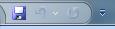
quick Access Toolbar atau yang disebut jalan pintas berisi shortcut untuk fungsi Save, Undo, and Reapet. Shortcut ini dapat ditambah atau dikurangi 
  dengan mengklik panah Dropdown disebelah kanan. Menu save ,undo,redo, adalah perintah yang muncul secara default pada quick access toolbar.
Ribbon

ribbon adalah fasilitas berupa sekumpulan menu jalan pintas yang baru dipower point 2007, 1.       manggantikan sistem tab menu tradisional. Ribbon ini bisa berupa tab menu dan bisa juga berupa icon. Bagian utama dari ribbon adalah ribbon tabs yang berisi sebanyak 7 menu utama, yaitu Home, Insert, Design, Animations,Slide Show, Review, dan View.


Berikut bagian-bagian di Tab Ribbon


1.             Ribbon Tab Home:

adalah menu yang paling pertama yang didalamnya terdapat 4 grup tool dengan fungsinya masing-masing, yaitu:
a. Clipboard     :memungkinkan anda menggunakan tombol copy,paste,cut,dan format pointer.
b. Slides           : didalamnya terdapat tombol add slide, layout,reset,dan delete.
c. Paragraph    : didalamnya terdapat tombol untuk mengatur posisi rataan (alignment), bullet and numbering,line spacing,dan beberapa tombol untuk mengatur paragraph.


d. drawing       : didalamnya terdapat tombol text box,autoshape,arrange,quick styles,shape fill,shape outline, dan shape effects.
e. editing         : didalamnya terdiri dari tombol find, replace, dan select.
2.       Ribbon Tab Insert:

 bertujuan memasukkan sesuatu objek dalam slide presentasi. Tab insert terdiri dari beberapa grup tool,yaitu:
a. Tables          : perintah untuk menambahkan table pada tampilan slide anda.
b. Ilustration    : didalamnya terdapat tombol yang bisa anda gunakan untuk menyisipkan gambar, clip art, photo album,shapes,smart art, dan chart (grafik).
c. Link              : meliputi tombol yang dapat digunakan untuk membuat link pada slide.
d. Media clips  : untuk menambahkan file sound(suara) atau movie (film).

3.       Ribbon Tab Design:

memiliki beberapa tool grup. Antara lain yaitu:
a. Page setup   : didalamnya terdapat tombol untuk mengatur model dari slide, apakah model potrait / landscape.
b. Themes        : berkaitan design tema yang sudah disiapkan oleh ms.power point 2007.
c. Background : untuk mengatur latar belakang agar slide tampak lebih hidup dan indah.

4.       Ribbon Tab Animations:

mengatur animasi dalam presentasi. Melalui tab ini anda dapat menambahkan animasi, diantaranya:
a. Preview       : tombol ini biasa disebut pratayang/melihat sementara hasil dari animasi yang anda berikan untuk slide anda.
b. Animations  : bisa memilih animasi bagi objek yang ada pada slide, terdiri dari animate dan custom animations.
c. Transition to this slide  : untuk memberikan slide pada perpindahan slide.

5.  Ribbon Tab Slide Show :

mengatur bagaimana slide ditampilkan dalam presentasi
menu slide show, terdiri dari :
a.
Start Slide Show : untuk menentukan darimana slide anda dijalankan apakah dari awal (from begginig) atau dari slide yang sedang aktif atau pilihan anda  sendiri (custom slide show).
b. Set Up : pada tool group ini terdapat tombol yang bisa digunakan untuk menyembunyikan slide (hide slide),  merekam narasi (recort narration), menentukan urutan slide (rehearse timing) yang akan ditampilkan.
c. Monitors : untuk mengatur resolusi dari slide presentasi anda pada tool group ini.
6.                Ribbon Tab Review :
digunakan untuk mereview slide presentasi sebelum disimpan, dicetak atau dipresentasikan.terdapat tiga tool group yaitu :
a. Proofing : untuk melakukan pengecekan pada tata tulis yang dibuat di slide.

      b. Comments : memberikan catatan pada slide yang dibuat.
c. Protect : digunakan untuk melindungi slide presentasi yang anda buat.
7.            Ribbon Tab View :
 pilihan-pilihan tampilan slide apakah dalam mode normal ataukan anda memilih yang lain. Terdiri dari beberapa tool group yaitu :

   a.Presentation view : digunakan untuk melihat keseluruhan dari slide yang telah dibuat.
Show/Hide : membantu dalam membuat slide presentasi, bisa menampilkan ruler (penggaris) dan garis bantu (gridlines).
b. Zoom : memperbesar ukuran slide yang dibuat.
c.  Color/Grayscale : digunakan untuk menentukan apakah slide yang dibuat berwarna atau hitam putih.
d.  Window : menata tampilan window powerpoint apakah secara cascade split atau berpindah ke window lain.

Microsoft Excel

Pengertian Microsoft Excel


Pengertian Microsoft excel adalah Program aplikasi pada Microsoft Office yang digunakan dalam pengolahan angka (Aritmatika). Program ini sering digunakan oleh para akutan untuk menuliskan atau mencatat pengeluaran dan pemasukan didalam perusahaan atau suatu lembaga maupun instansi-instansi kecil. Berikut merupakan tampilan microsoft excel 2007:


Fungsi Microsoft Word
Program Microsoft Excel sering disebut dengan spreadsheet (lembar kerja elektronik) yang beroperasi di bawah sistem operasi windows. Kegunaan Microsoft excel adalah sebagai berikut:
1.Bidang Akuntansi
2.KalkulasiMatematis
3.Pengelolaan Data
4.Pembuatan grafik 
5.Operasi Tabel

Bagian-bagian Yang Terdapat di Microsoft Excel
1.    Judul
Judul menampilkan judul program dan dokumen aktif atau nama file dari lembar kerja
yang aktif.

2.    Office Button
Berisi barisan perintah untuk pengoperasian Program yang standar misalnya membuat dokumen baru, membuka dokumen lama, menyimpan, mencetak dan mempublish dokumen.
3.    Akses Cepat Toolbar (Quick Access Toolbar)
Merupakan sarana yang disediakan Microsoft Excel untuk mempercepat akses berkomunikasi dengannya misalnya menyimpan, mencetak dan sebagainya
4.    Toolbar
Merupakan deretan tool-tool (gambar-gambar) yang mewakili perintah dan berfungsi untuk mempermudah dan mengefisienkan pengoperasian program
5.    Help
Bila kita ingin bertanya sesuatu, maka ketik pertanyaan anda pada tempat tersebut. Ms. Excel akan memberikan alternatif jawaban terhadap pertanyaan yang dimaksud
6.    Lembar Kerja (Workbook)
Baris ini berisikan informasi halaman, section, letak insertion point dan tombol pengendali
7.       Row Heading
Petunjuk lokasi baris pada lembar kerja yang aktif. Berfungsi sebagai salah satu bagian dari petunjuk sel. Jumlah baris yang disediakan 65.536 baris.
8.       Column Heading
Petunjuk lokasi kolom pada lembar kerja yang aktif. Berfungsi sebagai salah satu bagian dari petunjuk sel. Disimbolkan dengan abjad.
9.       Cell Pointer
Petunjuk sel yang aktif. Sel adalah perpotongan antara kolom dengan baris.
10.   Formula Bar
Tempat untuk mengetikkan rumus-rumus yang akan digunakan. Diawali dengan tanda “=”

Dalam Microsoft Excel Terdapat 4 Komponen Utama, yaitu:
1.       Row Heading
Row Heading  (kepala garis) adalah penunjuk lokasi baris pada lembar kerja yang aktif. Fungsinya sebagai salah satu bagian dari penunjuk sel. Jumlah baris yang disediakan microsoft excel adalah 65.536 baris.
2.       Column Heading
Column Heading (kepala kolom) adalah penunjuk lokasi kolom pada lembar kerja yang aktif. Fungsinya sebagai salah satu bagian dari penunjuk sel. Kolom disimbol dengan abjad A-Z dan gabungannya. Setelah kolom Z, kita akan menjumpai kolom AA,AB,s/d AZ dan begitu seterusnya. Jumlah kolom adalah 256 kolom.
3.       Cell Pointer
Cell Pointer (penunjuk sel) adalah penunjuk sel yang aktif. Sel adalah perpotongan antara kolom dan baris. Contoh sel A1 berarti perpotongan antara kolom A dengan baris 1.
4.       Formula Bar
Formula Bar adalah tempat mengetikkan rumus-rumus yang akan digunakan nantinya. Dalam microsoft excel pengetikkan rumus harus diawali dengan tanda “=”. Misalnya kita ingin menjumlahkan nilai yang terdapat pada sel A1 dengan B1, maka pada formula bar dapat diketikkan =A1+B1.

Daftar Tombol Yang Digunakan Untuk Menggerakkan Pointer Dengan Keyboard :
 

1.                    : digunakan untuk pindah satu sel ke kiri.
2.                    : digunakan untuk pindah satu sel ke kanan.
3.                    : digunakan untuk pindah satu sel ke atas.
4.                   : digunakan untuk pindah satu sel ke bawah.
5.       Tab         : digunakan untuk pindah satu sel ke kanan.
6.        Enter    : digunakan untuk pindah satu sel ke bawah.
7.       Shift + Tab   : digunakan untuk pindah satu sel ke kiri.
8.       Shift + Enter: digunakan untuk pindah satu sel ke atas.
9.       Home            : digunakan untuk  pindah ke kolom A pada baris yang sedang dipilih.
10.   Ctrl + Home : digunakan untuk pindah ke sel A1 pada lembar kerja yang aktif.
11.   Ctrl + End     : digunakan untuk pindah ke posisi sel terakhir yang sedang digunakan.
12.   Page Up       : digunakan untuk pindah satu layar ke atas.
13.   Page Down : digunakan untuk pindah satu layar ke bawah.
14.   Alt + Page Up : digunakan untuk pindah satu layar ke kiri.
15.   Alt + Page Down : digunakan untuk pindah satu layar ke kanan.
16.   Ctrl + Page Up     : digunakan untuk pindah dari satu tab lembar kerja ke tab lembar berikutnya.
17.   Ctrl + Page Down : digunakan untuk pindah dari satu tab lembar kerja ke tab lembar sebelumnya.
                                                                         
FunFungsi- Fungsi Yang Terdapat Dalam Microsoft Excel

Fungsi sebenarnya adalah rumus yang sudah disediakan oleh microsoft excel yang akan membantu dalam proses perhitungan. Penulisan fungsi harus dilengkapi dengan argumen, baik berupa angka, label, rumus, alamat sel/ range. Argumen ditulis dengan diapit tanda kurung “ () “. Beberapa fungsi yang digunakan dalam microsoft excel adalah sebagai berikut:
1.       Fungsi AVERAGE.
digunakan untuk mencari nilai rata-rata dari sekumpulan data (range). Bentuk penulisannya adalah,  =AVERAGE(number1,number2,...) dimana number1,number2,dst adalah range data yang akan dicari rata-ratanya.
2.       Fungsi LOGIKA IF.
digunakan jika data yang dimasukkan mempunyai kondisi tertentu. Fungsi ini dibantu operator relasi (pembanding) seperti berikut:
Lambang              Fungsi
=                             sama dengan
<                             lebih kecil dari
>                             lebih besar dari
<=                           lebih kecil / sama dengan
>=                           lebih besar / sama dengan
<>                           tidak sama dengan.
3.       Fungsi MAX.
digunakan untuk mencari nilai tertinggi dari sekumpulan data (range). Bentuk penulisannya adalah,  =MAX(number1,number2,...)
4.       Fungsi MIN.
digunakan untuk mencari nilai terendah dari sekumpulan data numerik.
5.       Fungsi SUM.
digunakan untuk menjumlahkan sekumpulan data pada suatu range. Bentuk penulisannya adalah,  =SUM(number1,number2,...)
6.       Fungsi LEFT.
digunakan untuk mengambil karakter pada bagian sebelah kiri dari suatu text. Bentuk penulisannya adalah,  =LEFT(text,num_chars)
text adalah data yang akan diambil sebagian karakternya dari sebelah kiri, num_chars adalah jumlah karakter yang akan diambil.
7.       Fungsi MID.
digunakan untuk mengambil sebagian karakter bagian tengah dari suatu text. Bentuk penulisannya adalah,  =MID(text,start_num,num_chars) artinya mengambil sejumlah karakter mulai dari start_num,sebanyak num_chars.
8.       Fungsi RIGHT.
digunakan untuk mengambil sejumlah karakter dari sebelah kanan text. Bentuk penulisannya adalah,  =RIGHT(text,num_chars)
9.       Fungsi VLOOKUP dan HLOOKUP.
digunakan untuk membaca suatu tabel secara horizontal (HLOOKUP), atau secara vertikal (VLOOKUP). Berikut bentuk penulisannya:
=HLOOKUP(Lookup_value,table_array,row_index_num,...)
=VLOOKUP(Lookup_value,table_array,col_index_num,...)
kalau pakai HLOOKUP menggunakan nomor index baris (row_index_num)
kalau pakai VLOOKUP menggunakan nomor index baris (col_index_num)
10.   Fungsi COUNT.
digunakan untuk menghitung jumlah data dalam suatu kelompok data. Bentuk penulisannya adalah,   =COUNT(value1,value2,...)
11.   Fungsi COUNTA.
digunakan untuk nilai yang ada pada suatu kelompok data. Bentuk penulisannya adalah,  =COUNTA(value1,value2,...)
12.   Fungsi COUNTBLANK.
digunakan untuk menghitung nilai yang kosong pada suatu range data. Bentuk penulisannya adalah,  =COUNTBLANK(range)
13.   Fungsi COUNTIF.
digunakan untuk menghitung jumlah data yang sesuai dengan kriteria tertentu pada suatu kelompok data. Bentuk penulisannya adalah,  =COUNTIF(range,kriteria)
14.   Fungsi LARGE.
digunakan untuk menghitung nilai terbesar yang ke-n dari sekelompok data. Bentuk penulisannya,  =LARGE(array,kriteria)
15.   Fungsi SMALL.
digunakan untuk menghitung nilai terkecil ke-n dari sekelompok data. Bentuk penulisannya adalah,  =SMALL(array,kriteria)
16.   Fungsi RANK.
digunakan untuk menentukan ranking dari sekelompok data. Bentuk penulisannya adalah,  =RANK(number,ref,order). Order diberi nilai 0 jika meranking data dari nilai terbesar dan diberi nilai 1 jika meranking data dari nilai terkecil.
17.   IF.
digunakan untuk menentukan suatu tes logika untuk dikerjakan dan bentuk penulisannya adalah,  =IF(tes logika,nilai jika benar,nilai jika salah).
18.   Fungsi AND,OR,NOT.
digunakan untuk fungsi tambahan untuk mengembangkan tes kondisi. Bentuk penulisannya adalah,  =AND(logika1,logika2,...)
fungsi AND memberikan nilai TRUE jika semua ekspresi yang digabung bernilai TRUE.
bentuk penuilisan fungsi OR adalah,  =OR(logika1,logika2,..)
fungsi OR memberikan nilai TRUE jika semua ekspresi yang digabung bernilai TRUE.
bentuk penulisan fungsi NOT adalah,  =NOT(logika)
fungsi NOT memberikan nilai TRUE jika nilai yang diberikan logika adalah FALSE. Dan sebaliknya. Jadi,fungsi NOT membalik hasil logika diargumennya.

Rumus Dengan Alamat Relatif
Alamat relatif berarti alamat sel yang jika disalin menyesuaikan dengan tempat atau lokasi yang baru. Ciri alamat relatif yaitu ketika rumus dicopy kebawah atau kanan, rumus yang dicopykan mengikuti alamat sel.

Rumus Dengan Alamat Absolut
Alamat absolut berarti sel yang kolom dan barisnya terkunci. Alamat ini ditandai dengan $ pada posisikolom dan barisnya.